

Leçons n°1 : « Maîtriser Windows » – Utiliser une souris d’ordinateur
Pourquoi apprendre à utiliser une souris d’ordinateur ?
Bienvenue dans ce premier cours d’informatique dédié aux débutants qui souhaitent apprendre à utiliser une souris d’ordinateur. La souris est un outil essentiel pour naviguer sur un ordinateur : elle permet de sélectionner, d’ouvrir des programmes, de faire défiler des pages et d’interagir avec votre environnement numérique.
Dans cette leçon, vous allez découvrir comment utiliser une souris d’ordinateur correctement, comprendre ses différentes parties et maîtriser les gestes essentiels pour gagner en efficacité. Vous verrez, c’est simple et rapide !
1. Comprendre la souris et son pointeur
🔹 Les composants de la souris
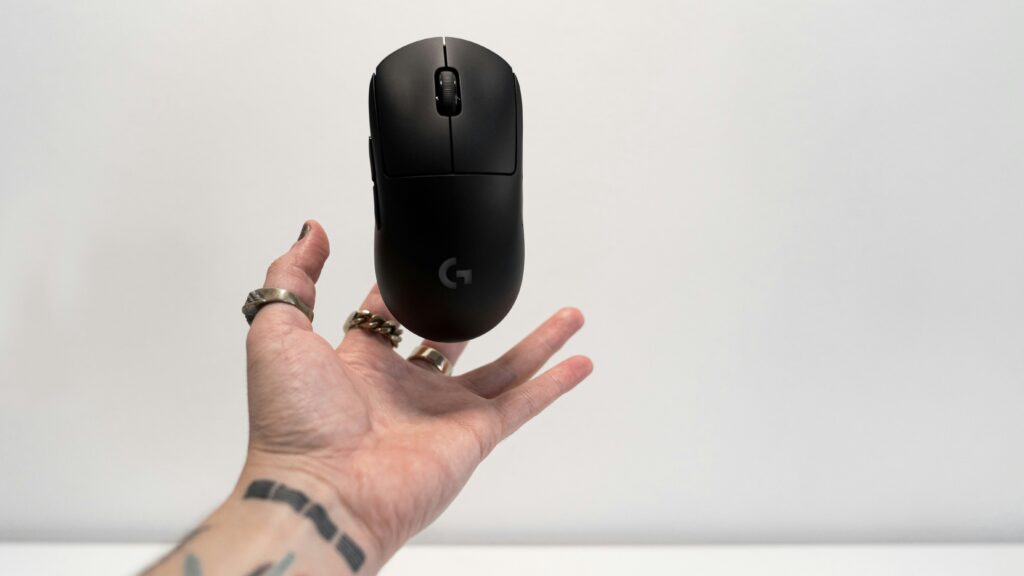
Une souris d’ordinateur classique comporte trois éléments principaux :
- Le bouton gauche : utilisé pour sélectionner, cliquer, double-cliquer et déplacer des objets.
- Le bouton droit : permet d’afficher un menu contextuel avec des options supplémentaires.
- La molette (située entre les deux boutons) : utilisée pour faire défiler les pages ou zoomer.
👉 Le pointeur de la souris est la petite flèche qui bouge sur l’écran lorsque vous déplacez la souris. Il vous permet de voir où vous cliquez et interagir avec votre ordinateur.
2. Le clic gauche : L’action la plus utilisée
Le clic gauche est la fonction principale de la souris. Il sert à sélectionner, ouvrir des fichiers, déplacer des éléments et interagir avec les logiciels.
✅ Comment cliquer correctement ?
- Placez votre index sur le bouton gauche de la souris.
- Appuyez une fois : cela sélectionne un élément (fichier, dossier, icône, texte).
- Pour déplacer un élément, cliquez dessus et maintenez le bouton enfoncé puis faites glisser la souris jusqu’à l’emplacement souhaité avant de relâcher.
📌 Exercice pratique : Essayez de cliquer sur une icône sur votre bureau et déplacez-la à un autre endroit.
3. Le double-clic : Ouvrir un fichier ou un programme
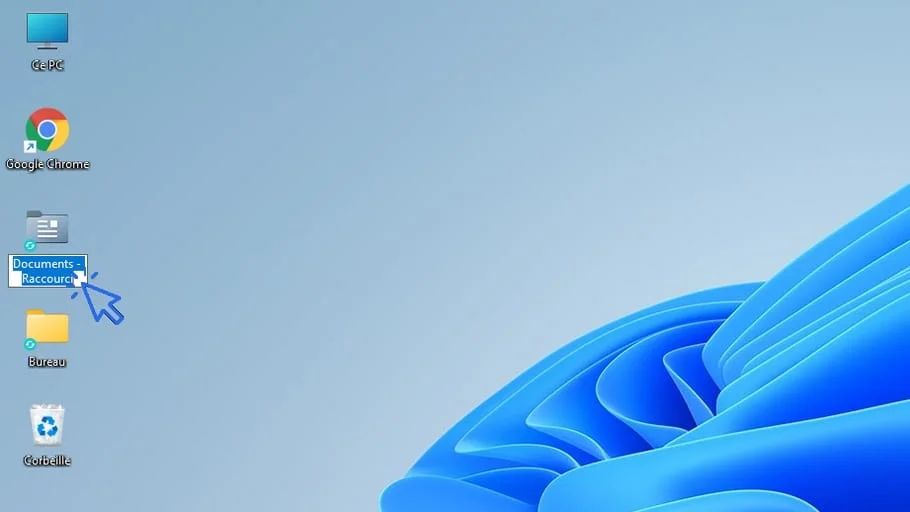
Le double-clic est une action importante pour utiliser une souris d’ordinateur efficacement. Il consiste à cliquer deux fois rapidement sur un fichier, un dossier ou un programme pour l’ouvrir.
💡 Astuce : Le double-clic doit être rapide. Si vous cliquez trop lentement, l’ordinateur interprétera deux clics séparés.
📌 Exercice pratique :
- Repérez une icône sur votre bureau.
- Effectuez un double-clic rapide sur l’icône pour l’ouvrir.
Si cela ne fonctionne pas du premier coup, ne vous découragez pas ! Réessayez.
4. Le clic droit : Ouvrir le menu contextuel
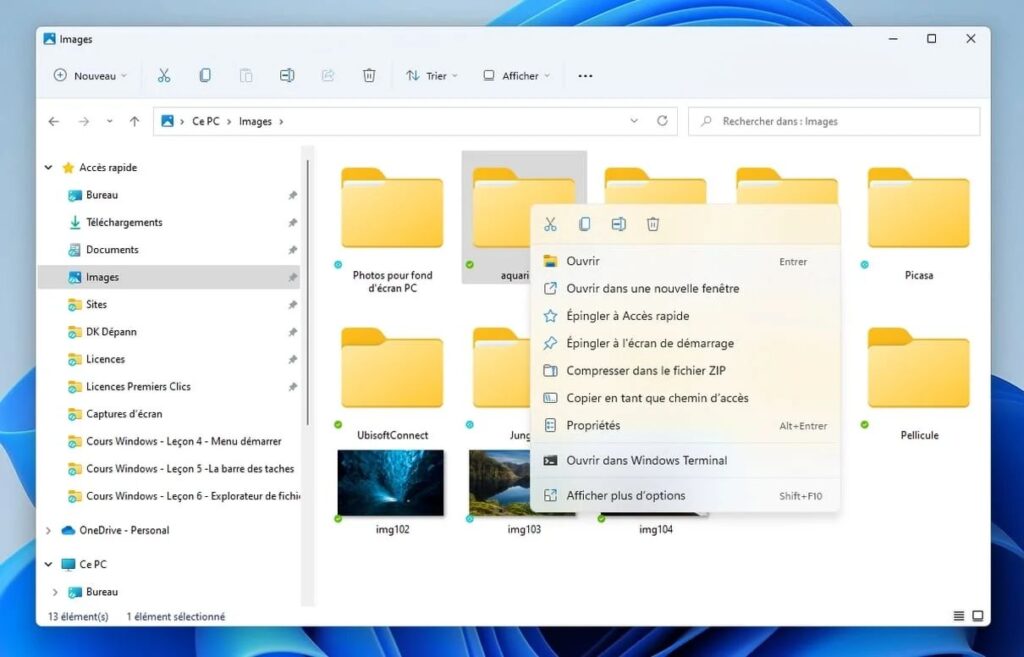
Le clic droit est un outil puissant pour utiliser une souris d’ordinateur de manière efficace. Il permet d’accéder à un menu contextuel, offrant des options adaptées à l’élément sélectionné.
📌 Exemples d’utilisation :
- Clic droit sur un dossier → options : Renommer, Copier, Supprimer, Propriétés.
- Clic droit sur un bureau vide → options : Personnaliser, Modifier l’affichage, Rafraîchir.
🎯 Exercice pratique :
- Faites un clic droit sur une icône de votre bureau.
- Explorez les options proposées dans le menu contextuel.
- Essayez de renommer un fichier en cliquant sur l’option « Renommer ».
5. La molette de la souris : utiliser une souris pour défiler et zoomer
La molette est un élément clé pour utiliser une souris d’ordinateur confortablement. Elle permet de faire défiler des pages web ou des documents sans utiliser la barre de défilement.
📌 Fonctions principales :
- Faire défiler une page : Faites tourner la molette vers le haut pour remonter, et vers le bas pour descendre.
- Zoomer et dézoomer : Maintenez la touche « Ctrl » du clavier enfoncée et faites rouler la molette pour agrandir ou réduire le texte à l’écran.
🎯 Exercice pratique :
- Ouvrez une page web ou un document.
- Faites défiler le contenu avec la molette.
- Testez le zoom en maintenant la touche « Ctrl » et en tournant la molette.
6. Le clic sur la molette : Une fonction utile pour utiliser une souris
Certaines souris permettent d’utiliser la molette comme un bouton. Un clic sur la molette permet d’ouvrir un lien dans un nouvel onglet ou d’activer le défilement automatique.
📌 Essayez sur Internet :
- Ouvrez un navigateur web.
- Trouvez un lien et cliquez avec la molette → il s’ouvrira dans un nouvel onglet !
Vous savez maintenant utiliser une souris !
Félicitations 🎉 ! Vous avez appris les bases essentielles pour utiliser une souris d’ordinateur comme un pro. Vous savez maintenant :
Utiliser le clic gauche pour sélectionner et déplacer des objets.
Effectuer un double-clic pour ouvrir des fichiers et programmes.
Utiliser le clic droit pour accéder aux options supplémentaires.
Faire défiler des pages et zoomer avec la molette.
Exploiter le clic molette pour gagner en efficacité.
💡 Prochaines étapes :
- Pratiquez ces gestes quotidiennement pour les maîtriser.
- Adaptez la vitesse de la souris dans les paramètres Windows si nécessaire.
- Découvrez comment personnaliser votre souris dans notre prochaine leçon !
📢 Besoin d’aide ? SimpleClic propose des formations informatiques pour débutants en Belgique.
Contactez-nous pour en savoir plus !



0 commentaires