
Leçons n°3 : « Maîtriser Windows » – Utiliser le bureau de Windows
Le bureau de windows, votre espace de travail principal
Le bureau de Windows est l’interface principale de votre ordinateur. Il regroupe les icônes de raccourcis, la barre des tâches et l’arrière-plan, et permet d’accéder rapidement à vos fichiers, dossiers et applications préférées.
Dans cette leçon, nous allons voir comment utiliser le bureau de Windows efficacement, organiser ses icônes et personnaliser son environnement pour une utilisation plus fluide et intuitive.
Les fonctionnalités décrites ici sont compatibles avec Windows 11, 10, 8.1 et 7.
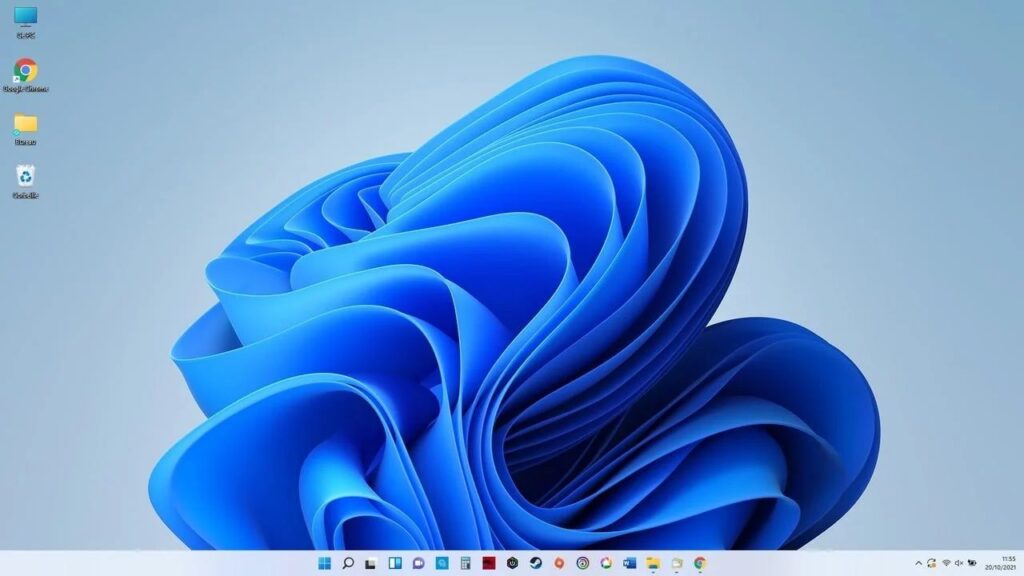
1. Présentation du bureau de Windows
Le bureau est composé des éléments suivants :
- Le fond d’écran : Vous pouvez y mettre une image personnalisée.
- Les icônes : Elles permettent d’accéder rapidement à vos fichiers, dossiers et applications.
- La barre des tâches : Elle affiche le menu Démarrer, les applications ouvertes et des outils système comme l’heure et la connexion Internet.
👉 Exercice pratique : Identifiez ces éléments sur votre propre bureau.
Les icônes du bureau
Plusieurs icônes sont souvent présentes par défaut sur le bureau :
- La Corbeille : Permet de récupérer des fichiers supprimés avant suppression définitive.
- L’Explorateur de fichiers (ou Poste de travail) : Permet de naviguer dans les dossiers et fichiers.
- Les raccourcis : Icônes créées pour un accès rapide aux applications ou fichiers importants.
💡 Astuce : Pour ouvrir un fichier ou un programme via son icône sur le bureau, effectuez un double-clic dessus.
📌 Exercice pratique : Ouvrez l’Explorateur de fichiers depuis son icône sur le bureau.
Accéder au bureau windows rapidement
Si plusieurs fenêtres sont ouvertes et que vous souhaitez revenir rapidement sur le bureau. Voici les solutions :
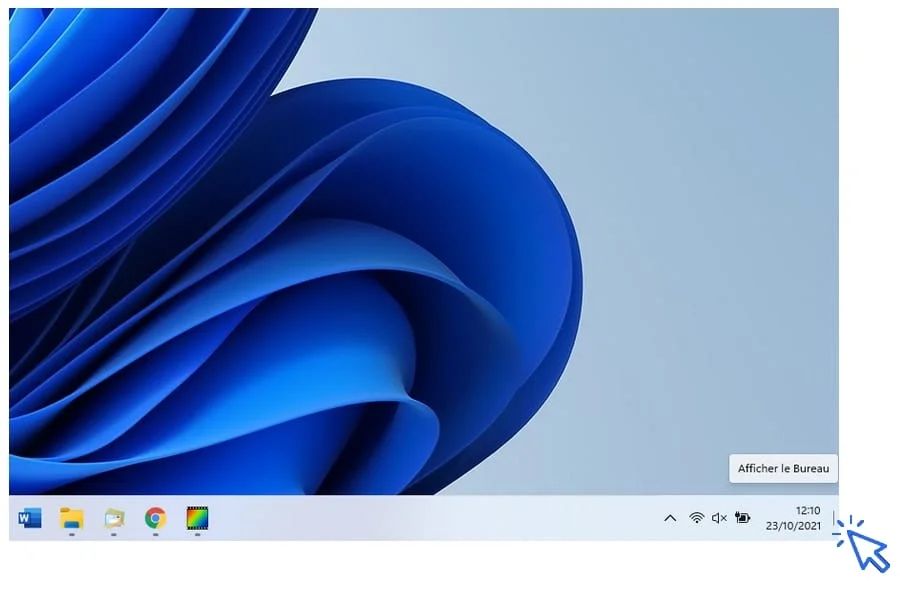
- Utiliser le raccourci Windows + D : Cela masque toutes les fenêtres et affiche le bureau.
- Cliquer à l’extrémité droite de la barre des tâches : Un simple clic réduit toutes les fenêtres ouvertes.
📌 Exercice pratique : Ouvrez plusieurs fenêtres. Puis testez ces méthodes pour accéder au bureau.
Ajouter des dossiers et raccourcis sur le bureau windows
Les raccourcis sur le bureau sont une excellente façon d’accéder rapidement aux dossiers et fichiers fréquemment utilisés.
Créer un nouveau dossier
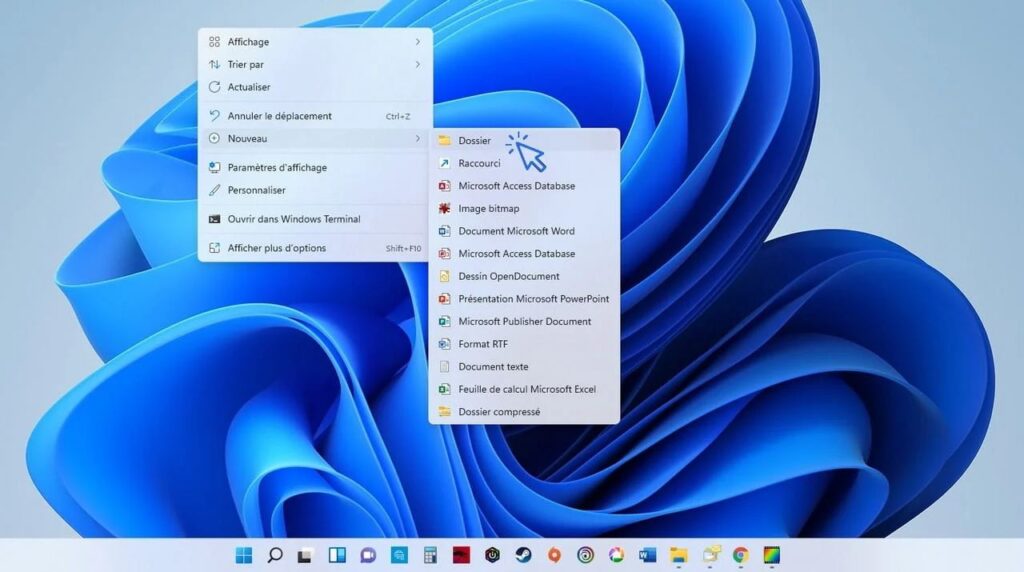
- Faites un clic droit sur le bureau.
- Sélectionnez Nouveau > Dossier.
- Nommez le dossier et appuyez sur Entrée.
Créer un raccourci vers un fichier ou un programme
- Faites un clic droit sur le fichier ou le programme que vous voulez ajouter au bureau.
- Sélectionnez Envoyer vers > Bureau (créer un raccourci).
💡 Astuce : Vous pouvez glisser-déposer un fichier sur le bureau en maintenant le clic gauche de la souris.
📌 Exercice pratique : Créez un raccourci vers votre dossier « Documents » sur le bureau.
Organiser et supprimer des icônes
Un bureau bien organisé permet une meilleure productivité. Voici comment ranger vos icônes :
- Déplacez une icône : maintenez là enfoncée avec le clic gauche. Puis relâchez à l’endroit souhaité.
- Regroupez des fichiers similaires dans un dossier en les faisant glisser dedans.
- Alignez automatiquement les icônes :
- Faites un clic droit sur le bureau.
- Sélectionnez Affichage > Aligner les icônes sur la grille.
Supprimer une icône du bureau windows
- Clic droit sur l’icône > Supprimer.
- Ou sélectionnez l’icône et appuyez sur la touche « Suppr ».
💡 Astuce : Supprimer une icône ne désinstalle pas le programme, cela supprime uniquement le raccourci.
📌 Exercice pratique : Organisez vos icônes et supprimez celles que vous n’utilisez plus.
Changer l’image de fond d’écran du bureau windows
Pour personnaliser le fond d’écran du bureau :
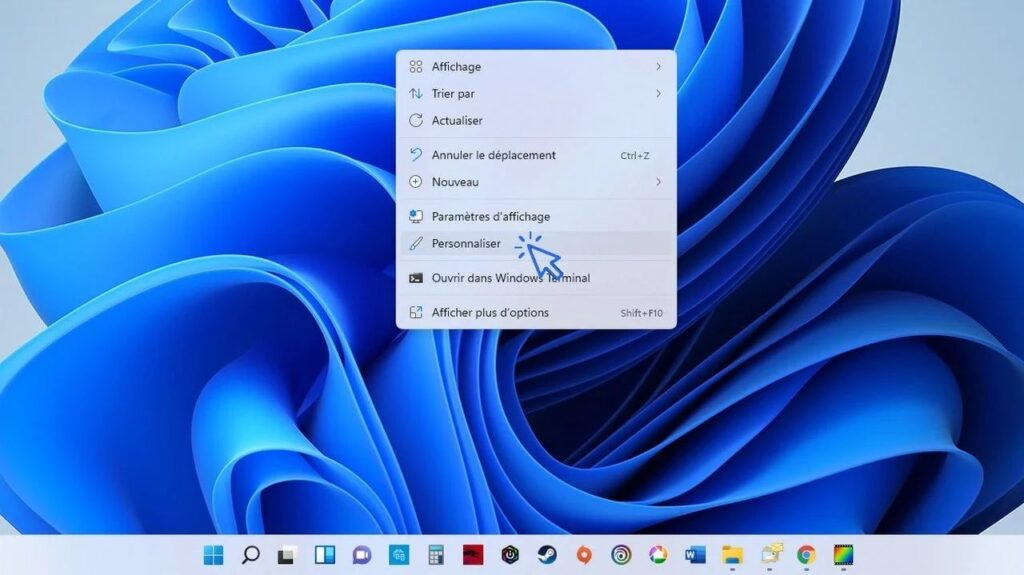
Faites un clic droit sur le bureau et sélectionnez Personnaliser.
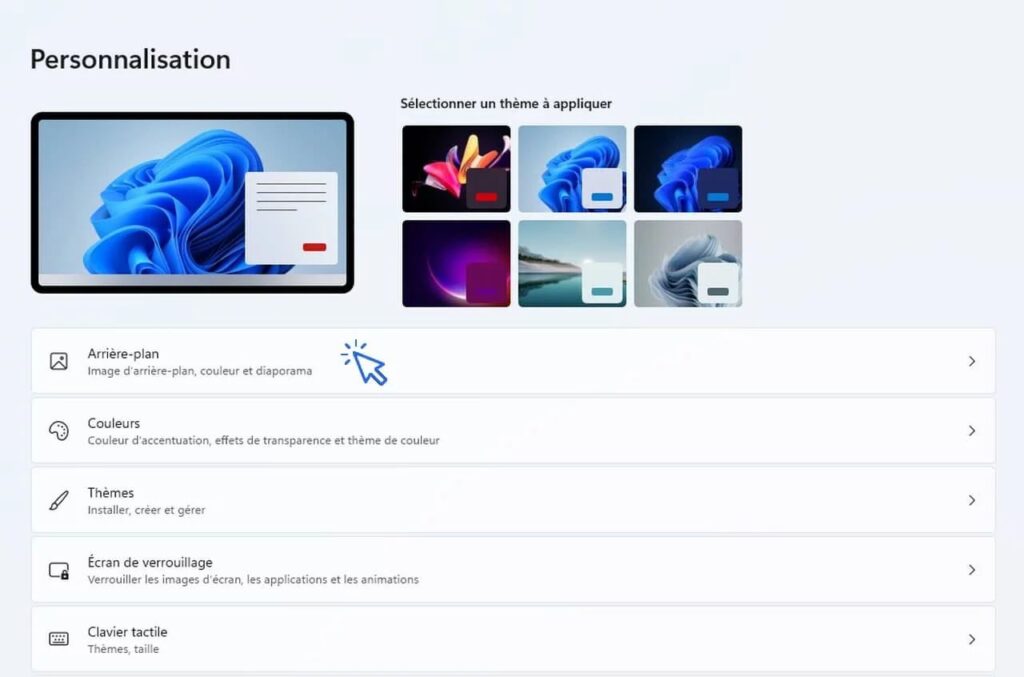
Cliquez sur Arrière-plan.
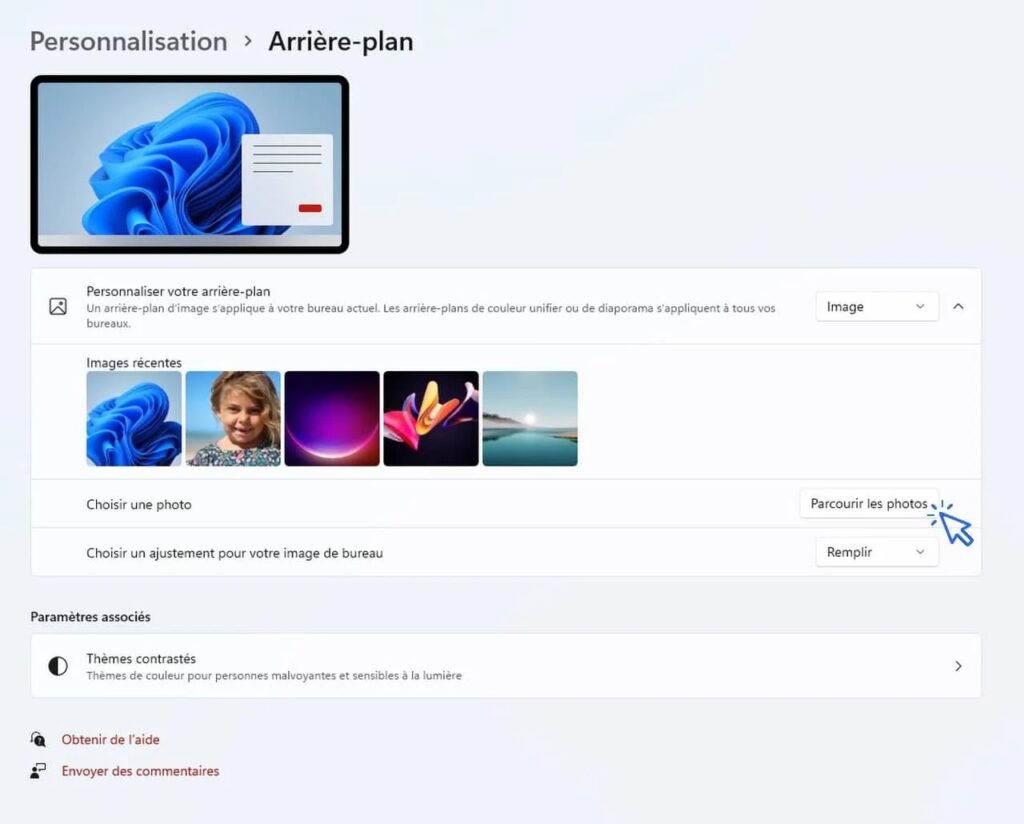
Sélectionnez une image parmi celles proposées ou cliquez sur Parcourir pour choisir une photo personnelle.
Choisissez un mode d’affichage (Ajuster, Remplir, Centrer…).
💡 Astuce rapide : Faites un clic droit sur une image dans l’Explorateur et sélectionnez « Définir comme arrière-plan du bureau ».
📌 Exercice pratique : Changez l’image de fond de votre bureau avec une de vos photos.
Utiliser plusieurs bureaux virtuels sous Windows 10 et 11
Windows 10 et 11 offrent la possibilité d’utiliser plusieurs bureaux virtuels pour mieux organiser son espace de travail.
Créer un bureau virtuel
- Cliquez sur l’icône « Vue des tâches » (à droite de l’icône de recherche dans la barre des tâches).
- Cliquez sur « Nouveau bureau ».
Vous pouvez maintenant basculer entre plusieurs bureaux pour séparer travail et loisirs.
📌 Exercice pratique : Créez un bureau virtuel et ouvrez-y un programme distinct.
Vous savez maintenant utiliser le bureau de Windows !
Naviguer sur le bureau et accéder rapidement à ses fichiers.
Ajouter des raccourcis et organiser ses icônes.
Changer le fond d’écran pour personnaliser son espace de travail.
Utiliser plusieurs bureaux pour améliorer sa productivité.
💡 Prochaines étapes :
- Pratiquez ces manipulations régulièrement pour les maîtriser.
- Explorez les options avancées de personnalisation dans les paramètres Windows.
- Découvrez comment personnaliser la barre des tâches et le menu Démarrer dans la prochaine leçon !
📢 Besoin d’aide ? SimpleClic propose des formations informatiques pour débutants en Belgique.
Contactez-nous pour en savoir plus !





0 commentaires