

Leçons n°5 : « Maîtriser Windows » – La barre des tâches de Windows
La Barre des Tâches de Windows
La barre des tâches est un élément central de Windows. Elle permet d’accéder rapidement aux applications, aux notifications et aux paramètres du système. Que vous soyez sous Windows 11 ou Windows 10, elle constitue un outil essentiel pour améliorer votre productivité et optimiser votre navigation.
1. Présentation de la barre des tâches
Windows 11 et Windows 10
Plusieurs éléments composent la barre des tâches. Passons-les en revue de gauche à droite.
La partie centrale de la barre des tâches
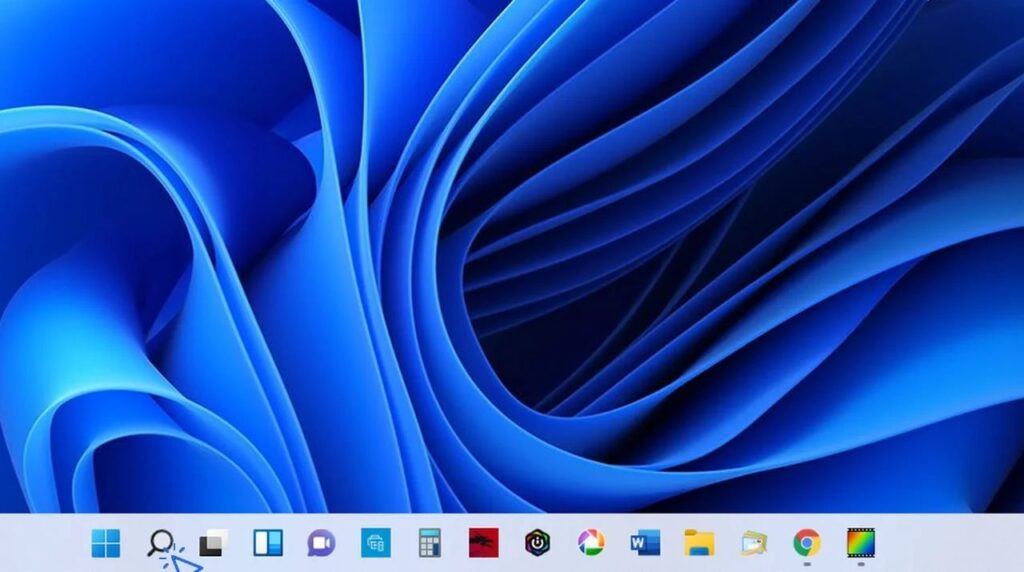
On y trouve le bouton Windows pour ouvrir le menu Démarrer, suivi de la zone de recherche, qui permet de retrouver fichiers, applications et paramètres. Ensuite, une icône permet de gérer les bureaux virtuels, et enfin, une série d’icônes représente les applications épinglées, offrant un accès rapide aux logiciels les plus utilisés.
La partie droite de la barre des tâches
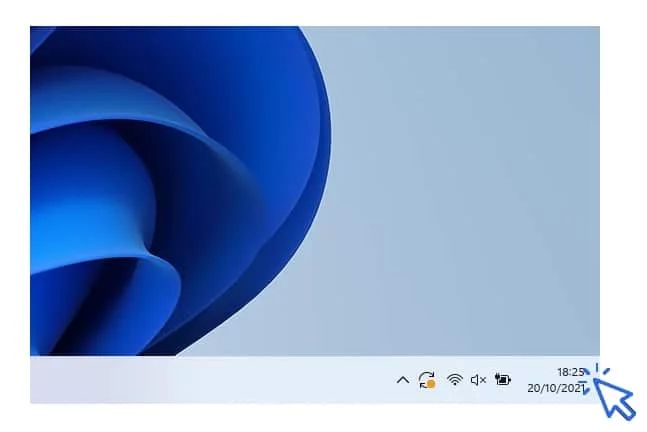
À droite de la barre, une flèche montante (^) permet d’afficher les icônes cachées des applications d’arrière-plan, comme l’antivirus ou d’autres outils en cours d’exécution. À côté se trouve la zone d’accès rapide, regroupant les paramètres système essentiels. Enfin, à l’extrémité droite, on retrouve l’heure et la date, une zone de notification affichant les messages système (sous forme de bulle), et une zone spécifique pour afficher le bureau en un seul clic.
Zoom sur la zone d’accès rapide
Les icônes réseau, volume et niveau de batterie sont regroupées ici. Sous Windows 11, un clic sur cette zone ouvre un panneau regroupant divers paramètres : Bluetooth, mode avion, accessibilité, réglage de la luminosité et du volume. Cette zone est entièrement personnalisable, permettant d’ajouter ou de réorganiser les éléments affichés.
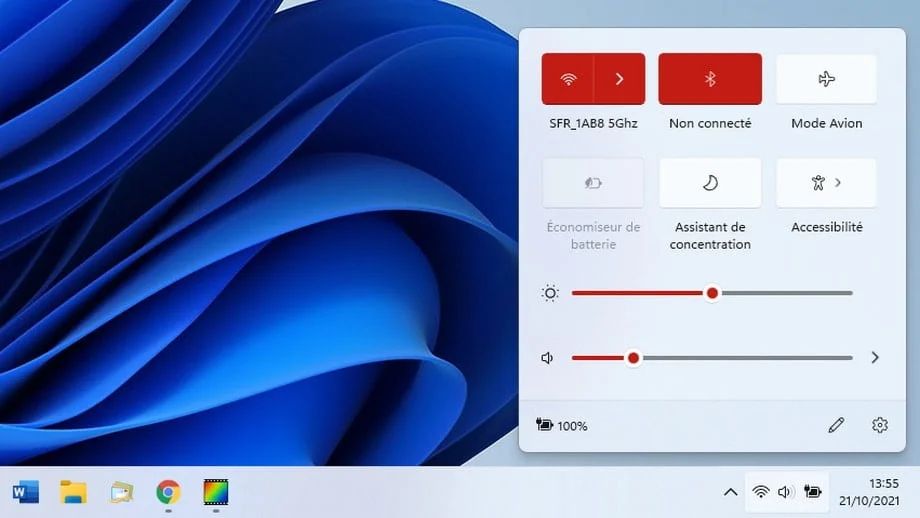
Windows 11
Sous Windows 11, la barre des tâches comprend plusieurs éléments :
- Le bouton Windows pour ouvrir le menu Démarrer.
- La zone de recherche pour retrouver fichiers, applications et paramètres.
- Les icônes d’applications épinglées permettant un accès rapide aux logiciels les plus utilisés.
- La zone de notification, affichant l’heure, la date, l’état du réseau et les paramètres rapides.
Windows 10
Sur Windows 10, la barre des tâches offre des fonctionnalités similaires :
- Le bouton Démarrer pour accéder aux applications et aux paramètres.
- Une barre de recherche permettant des recherches locales et en ligne.
- Les applications épinglées et en cours d’exécution pour un accès immédiat.
- La zone de notification, regroupant les icônes système et les alertes Windows.
2. Fonctionnalités de la barre des tâches
Recherche rapide avec la barre des tâches
La zone de recherche intégrée permet de retrouver rapidement des applications, fichiers ou paramètres en tapant simplement quelques lettres.
Gestion des raccourcis et des applications
Ajouter un raccourci à la barre des tâches
- Recherchez l’application via la zone de recherche ou le menu Démarrer.
- Faites un clic droit sur l’icône de l’application et sélectionnez « Épingler à la barre des tâches ».
- Vous pouvez également glisser une icône depuis le bureau vers la barre des tâches pour l’y ajouter directement.
Par exemple, pour ajouter la Calculatrice, tapez « Calculatrice » dans la zone de recherche, effectuez un clic droit sur l’icône, puis cliquez sur « Épingler à la barre des tâches ».
Supprimer un raccourci de la barre des tâches
- Faites un clic droit sur l’icône de l’application déjà épinglée.
- Sélectionnez « Détacher de la barre des tâches » pour la retirer.
Ces manipulations permettent d’adapter la barre des tâches à vos besoins et d’optimiser votre espace de travail.

Affichage du bureau en un clic
Pour afficher rapidement le bureau, cliquez sur l’extrême droite de la barre des tâches. Cette option permet de masquer temporairement toutes les fenêtres ouvertes.
Afficher et gérer les fenêtres ouvertes
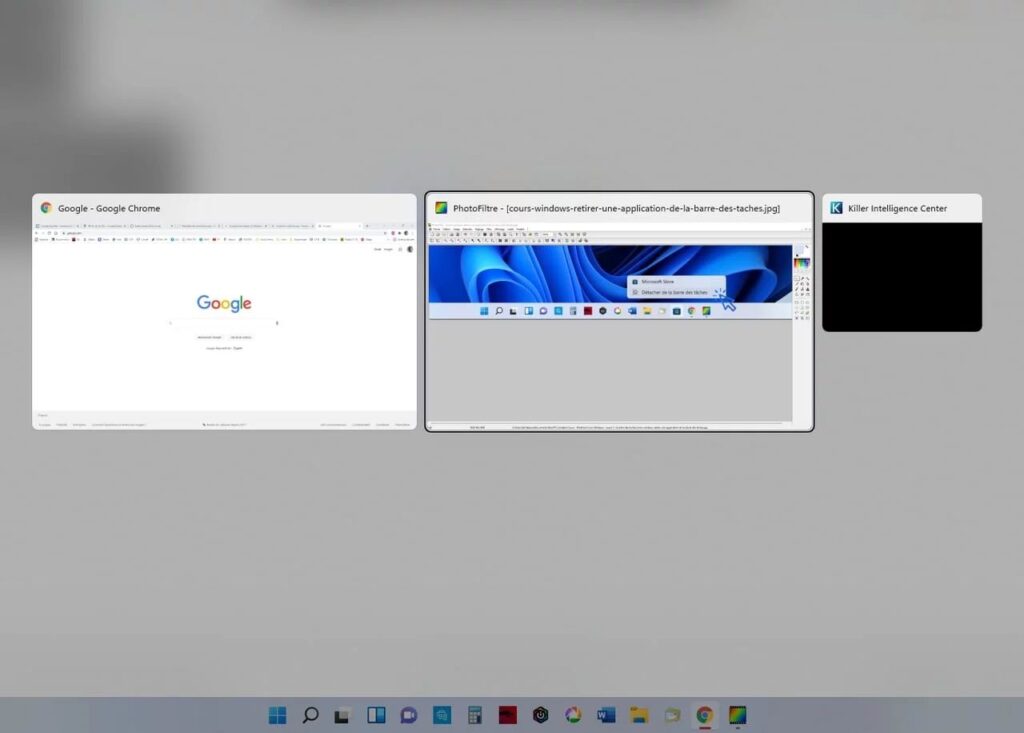
Pour afficher les tâches en cours, c’est-à-dire les fenêtres et programmes ouverts, utilisez la combinaison de touches « Alt + Tab » sur votre clavier.
- Maintenez la touche « Alt » enfoncée.
- Appuyez plusieurs fois sur « Tab » pour faire défiler les fenêtres ouvertes.
- Lorsque vous atteignez la fenêtre souhaitée, relâchez les touches pour l’afficher.
Ce raccourci est particulièrement pratique pour passer rapidement d’une application à une autre, surtout lorsque plusieurs fenêtres sont ouvertes simultanément.
De plus, sous Windows 11 et 10, le bouton « Affichage des tâches » situé sur la barre des tâches permet de visualiser toutes les fenêtres ouvertes et d’accéder aux bureaux virtuels pour mieux organiser son espace de travail.
Masquer automatiquement la barre des tâches
Vous souhaitez un bureau plus épuré ? Windows permet de masquer automatiquement la barre des tâches lorsqu’elle n’est pas utilisée. Pour activer cette option :
- Faites un clic droit sur la barre des tâches.
- Sélectionnez Paramètres de la barre des tâches.
- Activez l’option Masquer automatiquement la barre des tâches en mode Bureau.
Configurer plusieurs écrans
Si vous utilisez plusieurs écrans, Windows permet d’afficher la barre des tâches sur tous les moniteurs ou seulement sur l’écran principal. Cette option se trouve dans les Paramètres d’affichage avancés.
La barre des tâches est un outil puissant qui simplifie la gestion des applications et optimise votre productivité sous Windows. Prenez le temps de l’adapter à vos besoins pour une expérience plus fluide et efficace.
📢 Besoin d’aide ? SimpleClic propose des formations informatiques pour débutants en Belgique.
Contactez-nous pour en savoir plus !



0 commentaires