
Leçons n°7 : « Maîtriser Windows » – Créer un raccourci sur le bureau
Créer un raccourci sur le bureau Windows
Créer un raccourci sur le bureau de Windows permet d’accéder rapidement à vos programmes, fichiers et dossiers favoris. En quelques clics, vous pouvez personnaliser votre environnement de travail et améliorer votre productivité.
Dans ce guide, nous verrons comment créer un raccourci pour les applications, fichiers, dossiers et sites internet.
Sommaire
- Comprendre les raccourcis Windows
- Créer un raccourci d’un programme
- Créer un raccourci d’un fichier ou dossier
- Créer un raccourci vers un site internet
- Renommer un raccourci
- Déplacer et supprimer un raccourci
1. Comprendre les raccourcis Windows
Un raccourci Windows est une icône sur le bureau qui permet d’accéder rapidement à une application, un fichier ou un dossier. Les raccourcis sont représentés par une petite flèche en bas à gauche de l’icône.
Certains raccourcis sont présents par défaut (Corbeille, Explorateur de fichiers), tandis que d’autres peuvent être ajoutés manuellement.
2. Créer un raccourci d’un programme
Avec Windows 11
- Ouvrez le menu Démarrer en cliquant sur l’icône Windows dans la barre des tâches.
- Recherchez l’application que vous souhaitez ajouter sur le bureau.
- Faites un clic droit sur l’application, puis cliquez sur « Ouvrir l’emplacement du fichier ».
- Une fenêtre de l’Explorateur s’ouvre avec le raccourci de l’application.
- Faites un clic droit sur l’icône et sélectionnez « Copier ».
- Accédez au bureau, faites un clic droit et choisissez « Coller ».
Avec Windows 10 et versions antérieures
- Recherchez le programme dans le menu Démarrer.
- Faites glisser l’icône du programme vers le bureau.
- Un raccourci sera automatiquement créé.
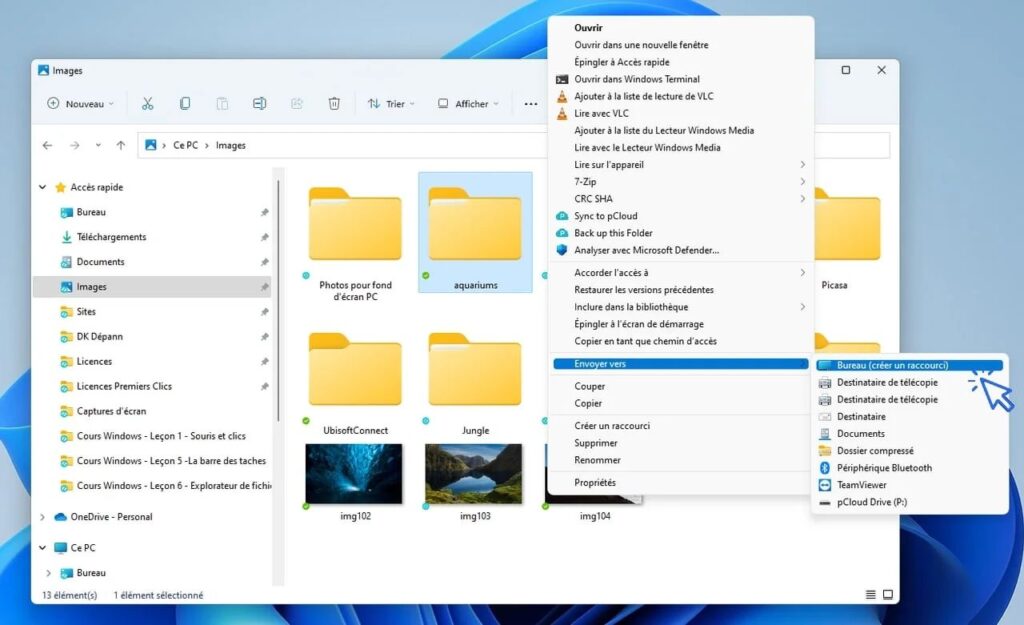
3. Créer un raccourci d’un fichier ou d’un dossier
- Ouvrez l’Explorateur de fichiers (
Windows + E). - Accédez au fichier ou dossier que vous souhaitez ajouter sur le bureau.
- Faites un clic droit sur le fichier/dossier.
- Sélectionnez « Envoyer vers » -> « Bureau (créer un raccourci) ».
- Un raccourci apparaîtra sur le bureau.

4. Créer un raccourci vers un site internet
- Ouvrez votre navigateur web (Chrome, Edge, Firefox).
- Accédez au site internet que vous souhaitez ajouter.
- Cliquez sur la barre d’adresse pour sélectionner l’URL.
- Faites un clic droit et choisissez « Copier ».
- Sur le bureau, faites un clic droit et choisissez « Nouveau » -> « Raccourci ».
- Collez l’URL et cliquez sur « Suivant ».
- Donnez un nom au raccourci et cliquez sur « Terminer ».
Astuce : Vous pouvez aussi faire glisser l’URL de la barre d’adresse directement sur le bureau.
5. Renommer un raccourci
- Faites un clic droit sur le raccourci.
- Choisissez « Renommer ».
- Saisissez le nouveau nom et appuyez sur Entrée.
6. Déplacer et supprimer un raccourci
Déplacer un raccourci
- Cliquez sur l’icône du raccourci.
- Maintenez le clic et déplacez-le à l’endroit voulu.
- Relâchez le clic pour le déposer.
Supprimer un raccourci
- Faites un clic droit sur le raccourci.
- Sélectionnez « Supprimer ».
- Confirmez si demandé.
Remarque : La suppression d’un raccourci ne supprime pas le programme ou le fichier d’origine.
Conclusion
Vous savez maintenant créer un raccourci pour vos programmes, fichiers, dossiers et sites internet. Ces raccourcis permettent un accès rapide à vos ressources essentielles et optimisent votre utilisation de Windows.
Astuce : Pour encore plus d’efficacité, ajoutez vos raccourcis les plus utilisés à la barre des tâches !
📢 Besoin d’aide ? SimpleClic propose des formations informatiques pour débutants en Belgique.
Contactez-nous pour en savoir plus !





0 commentaires