
Leçons n°6 : « Maîtriser Windows » – L’Explorateur de fichiers
L’Explorateur de fichiers de Windows
L’Explorateur de fichiers Windows, autrefois connu sous le nom de « Poste de travail », est un outil essentiel pour gérer et organiser les fichiers et dossiers sur votre ordinateur. Il offre une interface intuitive pour accéder aux différents lecteurs, périphériques et emplacements réseau connectés à votre système. Grâce à l’Explorateur de fichiers, vous pouvez facilement naviguer, copier, déplacer, renommer, supprimer et rechercher des fichiers, ainsi que personnaliser l’affichage selon vos préférences.
Sommaire
- Ouverture et présentation de l’Explorateur de fichiers
- Accès aux lecteurs et périphériques
- Navigation dans les fichiers et dossiers
- Recherche de fichiers
- Tri et organisation des fichiers
- Opérations sur les fichiers et dossiers
- Personnalisation de l’affichage
1. Ouverture et présentation de l’Explorateur de fichiers
Pour ouvrir l’Explorateur de fichiers, plusieurs méthodes s’offrent à vous :
- Depuis la barre des tâches : Cliquez sur l’icône en forme de dossier jaune située généralement en bas de votre écran.
- Via le menu Démarrer : Cliquez sur le bouton Démarrer, puis sélectionnez « Explorateur de fichiers ».
- Raccourci clavier : Appuyez simultanément sur les touches
Windows + E.
L’interface de l’Explorateur de fichiers est divisée en plusieurs zones :
- Volet de navigation (à gauche) : Affiche l’arborescence des dossiers et permet un accès rapide aux emplacements courants.
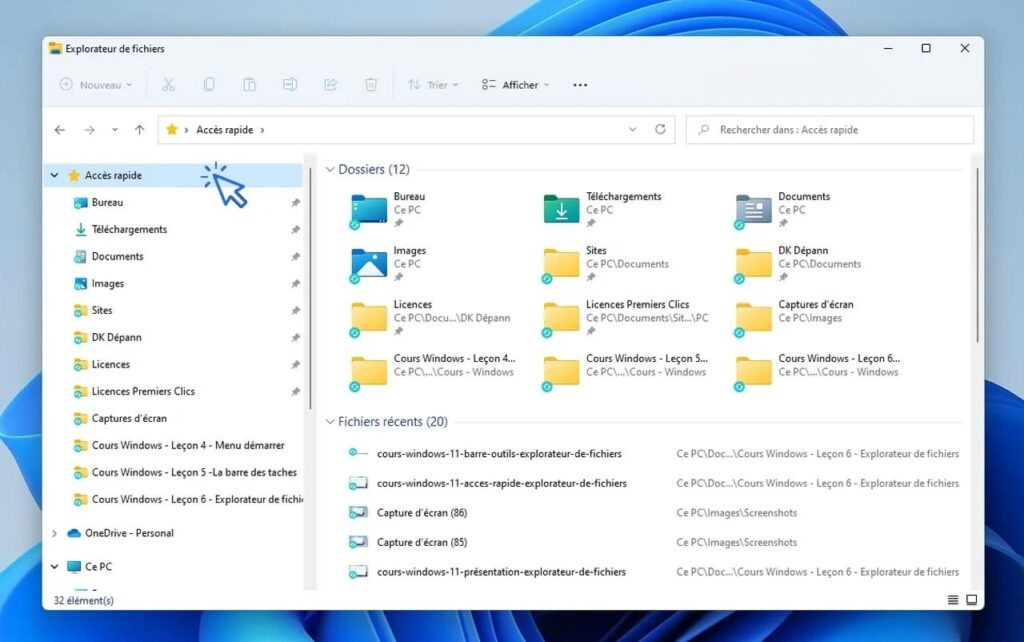
- Zone de contenu (à droite) : Montre le contenu du dossier sélectionné.
- Barre d’outils : Offre des options pour créer de nouveaux dossiers, copier, coller, renommer, supprimer des éléments, et modifier l’affichage.
- Barre d’adresse : Indique le chemin du dossier actuel et permet une navigation directe.
- Barre de recherche : Située en haut à droite, elle permet de rechercher des fichiers ou dossiers spécifiques.
Dans Windows 11, la barre d’outils a été repensée pour offrir une expérience plus intuitive, facilitant l’accès aux fonctions courantes.
2. Accès aux lecteurs et périphériques
Pour accéder aux différents lecteurs et périphériques connectés à votre ordinateur :
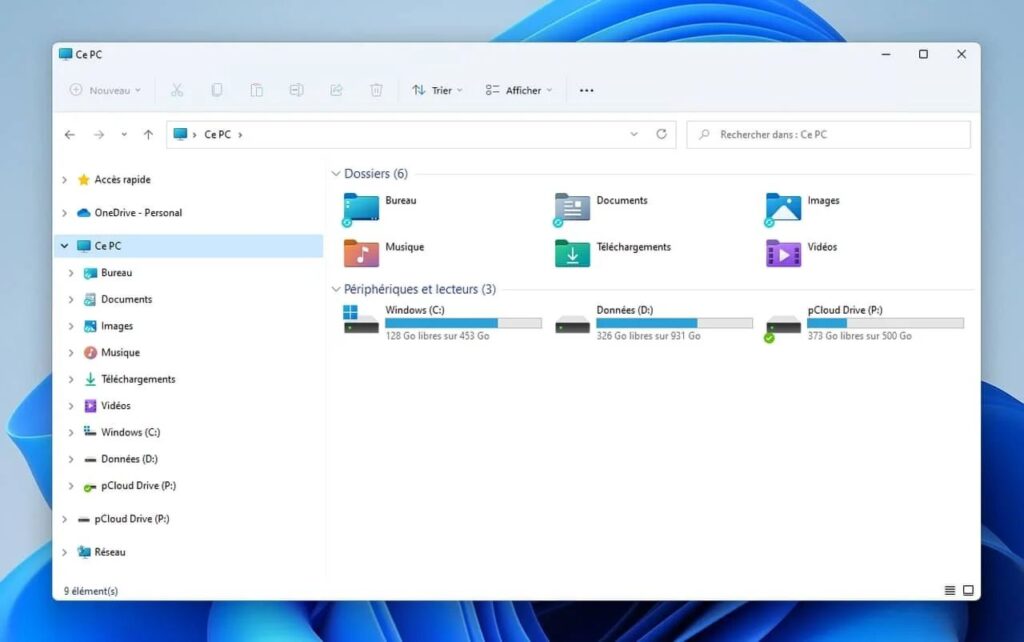
- Dans le volet de navigation, cliquez sur « Ce PC ».
- Une liste des lecteurs internes (comme le disque dur), des périphériques externes (clés USB, disques durs externes), et des emplacements réseau s’affichera.
- Double-cliquez sur le lecteur ou le périphérique souhaité pour en afficher le contenu.
Cette méthode vous permet de gérer facilement les fichiers sur différents supports de stockage.
3. Navigation dans les fichiers et dossiers
Naviguer dans vos fichiers et dossiers est simple :
- Double-clic : Ouvre un dossier ou un fichier.
- Volet de navigation : Permet de parcourir rapidement l’arborescence des dossiers.
- Barre d’adresse : Vous pouvez cliquer sur les différentes parties du chemin pour revenir à un dossier parent ou saisir directement un chemin pour accéder à un emplacement spécifique.
- Boutons de navigation : Les flèches « Précédent » et « Suivant » en haut de la fenêtre permettent de naviguer entre les dossiers récemment consultés.
Ces outils facilitent la gestion efficace de vos fichiers et dossiers.
4. Recherche de fichiers
Pour rechercher un fichier ou un dossier :
- Cliquez dans la barre de recherche en haut à droite de l’Explorateur de fichiers.
- Saisissez le nom complet ou partiel du fichier/dossier recherché.
- Les résultats correspondants s’afficheront automatiquement.
Vous pouvez également utiliser des caractères génériques pour affiner votre recherche :
*.docx: Trouve tous les fichiers Word.vacances*: Trouve tous les fichiers dont le nom commence par « vacances ».
Cette fonctionnalité est particulièrement utile pour localiser rapidement des fichiers dispersés sur votre système.
5. Tri et organisation des fichiers
L’Explorateur de fichiers offre plusieurs options pour trier et organiser vos fichiers :
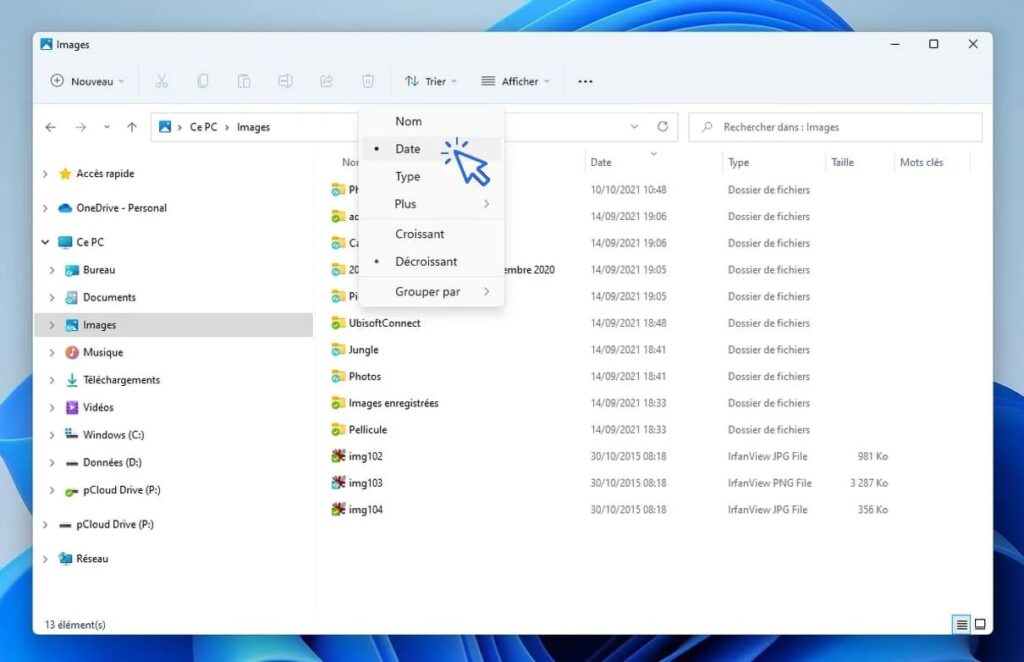
- Tri : Cliquez sur l’en-tête des colonnes (Nom, Date, Type, Taille) pour trier les fichiers en conséquence.
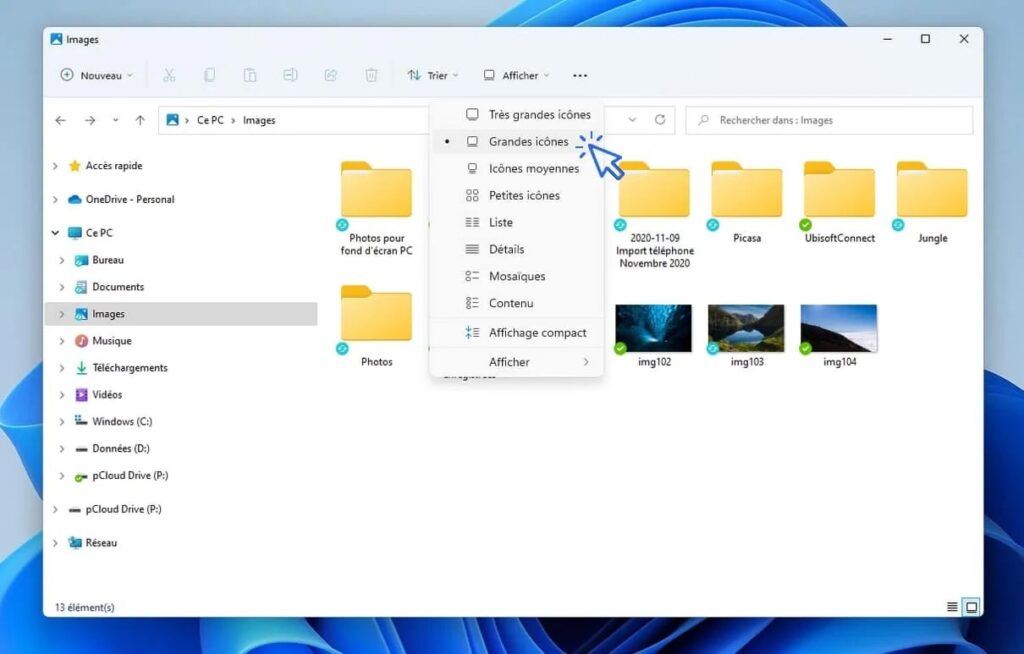
- Affichage : Dans l’onglet « Affichage » de la barre d’outils, choisissez entre différentes options d’affichage (icônes grandes, petites, liste, détails, etc.) selon vos préférences.
- Groupement : Vous pouvez regrouper les fichiers par critères tels que la date, le type ou la taille pour une meilleure organisation.
Ces fonctionnalités vous aident à maintenir vos fichiers organisés et à accéder rapidement à l’information dont vous avez besoin.
6. Opérations sur les fichiers et dossiers
L’Explorateur de fichiers Windows permet d’effectuer de nombreuses opérations sur les fichiers et dossiers. Voici les plus courantes:
Copier, couper et coller des fichiers
- Copier : Sélectionnez un fichier/dossier, faites un clic droit, puis choisissez « Copier ». Vous pouvez aussi utiliser le raccourci
Ctrl + C. - Couper : Sélectionnez un fichier/dossier, faites un clic droit, puis choisissez « Couper » (ou
Ctrl + X). Cela permet de déplacer l’élément au lieu de le dupliquer. - Coller : Naviguez vers le dossier de destination, faites un clic droit, puis sélectionnez « Coller » (ou
Ctrl + V).
Supprimer un fichier ou un dossier
- Supprimer un fichier temporairement : Sélectionnez-le et appuyez sur la touche
Supprou faites un clic droit et choisissez « Supprimer ». Il ira dans la Corbeille. - Supprimer définitivement : Appuyez sur
Maj + Supprpour supprimer l’élément sans passer par la Corbeille.
Renommer un fichier ou un dossier
- Méthode rapide : Sélectionnez le fichier et appuyez sur
F2, puis saisissez un nouveau nom. - Méthode classique : Faites un clic droit sur le fichier et choisissez « Renommer ».
Créer un nouveau dossier
- Cliquez sur « Nouveau dossier » dans la barre d’outils ou utilisez le raccourci
Ctrl + Maj + N.
Compresser un fichier ou un dossier
- Faites un clic droit sur un fichier/dossier, sélectionnez « Envoyer vers », puis « Dossier compressé (zip) ».
Partager un fichier
- Faites un clic droit sur un fichier et sélectionnez « Partager » pour l’envoyer par e-mail ou via une application.
7. Personnalisation de l’affichage
L’Explorateur de fichiers permet de personnaliser l’affichage selon vos besoins.
Modifier le mode d’affichage
- Icônes grandes/moyennes/petites : Affiche des aperçus plus ou moins grands.
- Liste : Affiche uniquement les noms des fichiers.
- Détails : Montre des informations supplémentaires (taille, date, type).
- Contenu : Affiche plus de détails en format étendu.
Vous pouvez changer l’affichage via :
- La barre d’outils : Cliquez sur « Affichage » et sélectionnez un mode.
- Le raccourci
Ctrl + Molette de la souris: Cela permet d’ajuster la taille des icônes.
Activer l’aperçu des fichiers
- Cliquez sur « Affichage », puis activez « Volet de visualisation » pour voir un aperçu rapide des fichiers (images, PDF, documents Word, etc.).
Personnaliser l’affichage des dossiers
- Faites un clic droit dans un dossier, sélectionnez « Propriétés », puis « Personnaliser » pour changer l’icône ou définir un modèle d’affichage spécifique.
Conclusion
L’Explorateur de fichiers Windows est un outil puissant qui permet de gérer efficacement les fichiers et dossiers sur votre ordinateur. En maîtrisant ses fonctionnalités, vous pouvez organiser vos documents plus efficacement, améliorer votre productivité et personnaliser votre expérience utilisateur. Que ce soit pour copier, déplacer, supprimer, organiser ou rechercher des fichiers, l’Explorateur reste un élément clé du système d’exploitation Windows.
🔹 Astuce : Si vous utilisez souvent certaines commandes, mémorisez les raccourcis clavier comme Ctrl + X, Ctrl + C, Ctrl + V et Ctrl + E pour gagner du temps !
📢 Besoin d’aide ? SimpleClic propose des formations informatiques pour débutants en Belgique.
Contactez-nous pour en savoir plus !





0 commentaires